Tampilkan postingan dengan label Moodle Untuk Guru. Tampilkan semua postingan

Cara Menambahkan Pengguna Ke Dalam Group - Moodle 2.6

Cara Menambahkan Pengguna Ke Dalam Group - Moodle 2.6

No comments
By Unknown
Untuk membaca dan mengikuti langkah-langkah judul artikel di atas, sebaiknya baca dulu artikel sebelumnya, yaitu tentang "Cara Mendaftarkan Siswa Ke Dalam Kursus - Moodle 2.6" dan "Cara Membuat Group di Dalam Moodle 2.6".  Setelah sejumlah siswa didaftarkan untuk mengikuti kursus tertentu (misalnya kursus "KALKULUS").  Kemudian selanjutnya siswa tersebut dikelompokkan berdasarkan kelas/jurusan tertentu, maksudnya adalah siswa tersebut selanjutnya akan ditambahkan ke dalam group yang sudah dibuat sebelumnya. 

Langkah-Langkah

Log in ke dalam dashboard moodle sebagai Teacher atau Course creator.
Klik kursus yang tersedia (kursus yang siswanya sudah didaftarkan ke dalam kursus KALKULUS, kemudian siswanya akan dikelompokkan ke dalam kelas/group tertentu), misalnya pilih KALKULUS.

Pada bagian "Course administration", pilih "Users", kemudian klik "Groups".
Terdapat 3 group yang sudah dibuat sebelumnya (XI AP1, XI AP2, dan XI UPW).   Pilih group yang akan ditambahkan siswanya (misalnya pilih group XI AP2), kemudian klik tombol "Add/remove users" untuk menambahkan/menghapus siswa.
Pilih siswa yang akan ditambahkan ke dalam group XI AP2 dengan cara menyorotnya, kemudian klik tombol "Add" atau "Tambah" untuk menambahkan siswa yang disorot ke dalam group XI AP2.
Ulangi langkah tersebut sampai jumlah siswa dalam group tersebut terpenuhi, selanjutnya klik tombol "Back to groups" untuk menambahkan siswa ke dalam group yang lain.

Sekarang group XI AP2 sudah memiliki pengguna sebanyak 3 siswa. Ulangi langkah di atas untuk menambahkan siswa ke dalam group yang lain.

Cara Membuat Grouping Dalam Moodle 2.6

Cara Membuat Grouping Dalam Moodle 2.6

No comments
By Unknown
Topik artikel di atas sangat berhubungan dengan artikel sebelumnya, yaitu Cara Membuat Group di Dalam Moodle 2.6.   Jadi sebaiknya untuk dapat mempraktekan artikel di atas, sebaiknya pelajari dan praktekkan dulu artikel Cara Membuat Group di Dalam Moodle 2.6.


Langkah-langkah

Log in ke dalam dashboard moodle.
Pilih kursus yang tersedia (kursus yang sudah dibuat group), misalnya pilih KALKULUS.
Pada bagian "Course administration", pilih "Users", kemudian klik "Groups".
Halaman untuk membuat Grouping akan ditampilkan (sudah ada 3 group yaitu XI AP1, XI AP2, dan XI UPW).   Klik tombol Grouping untuk membuat grouping.
Klik tombol "Create grouping" untuk membuat grouping dari group yang sudah ada.
Tulislah "Perhotelan"pada bagian Grouping name untuk membuat nama grouping, kemudian klik tombol "Save changes" untuk menyimpan.
 
Klik tombol "Show groups in grouping" untuk menambahkan group ke dalam grouping.
Pilih XI AP1 dan XI AP2 untuk dimasukkan ke dalam grouping Perhotelan, setelah terpilih klik tombol "Add" agar group XI AP1 dan XI AP2 dimasukkan ke dalam grouping Perhotelan.
Sekarang sudah terlihat bahwa group XI AP1 dan XI AP2 dimasukkan ke dalam grouping Perhotelan.  Klik "Back to grouping" untuk kembali ke grouping.
Hasil akhir cara membuat Grouping dapat dilihat pada gambar di bawah ini


Cara Menambahkan Tugas (Assigment) ke Dalam Kursus - Moodle 2.6

Cara Menambahkan Tugas (Assigment) ke Dalam Kursus - Moodle 2.6

2 comments
By Unknown
Pada postingan kali ini saya akan sharing bagaimana cara menambahkan tugas ke dalam kursus.  Maksud tugas (assigment) di sini adalah tugas yang disampaikan secara online oleh guru, dengan harapan siswa sebagai pengguna (user) juga dapat mengupload tugasnya secara online juga. 

Langkah-Langkah

Log in  ke dalam dashboard moodle sebagai guru atau course creator.
Setelah log in, klik kursus yang akan ditambahkan dengan tugas (assigment), misalnya pilih kursus Barisan dan Deret.
Setelah masuk ke dalam kelas Barisan dan Deret, hidupkan mode ubah dengan cara : pada bagian Adminstration, klik "Course administration", kemudian klik "Turn editing on".
Untuk menambahkan tugas (assigment), klik pada bagian "Add an activity", kemudiana pilih "Assigment".
Halaman untuk menambahkan tugas segera ditampilkan.  Terdapat 9 kategori untuk melengkapi ketika menambahkan tugas ke dalam moodle, yaitu General, Availability, Submission types, Feedback types, Submission settings, Group submission settings, Notifications, Grade, dan Common module settings.  Klik bagian General untuk melihat lebih lanjut.
Setelah diklik bagian General, isilah nama tugas (Assigment name *) dengan "Tugas I".   Sedangkan pada bagian Description * dapat diisi dengan isi dari tugasnya.
Untuk mengisi isi dari tugasnya dapat kita langsung mengetiknya kalimatnya di bagian Description, atau dapat juga tugasnya disimpan dalam file berbentuk JPEG  seperti contoh di bawah.   Klik "Insert/edit image" untuk mengambil tugas (Tugas 1.JPEG).
Klik pada bagian Availability (untuk mengatur waktu pengiriman tugas).  Jika kita menginginkan tugas hanya dapat dikirimkan pada tanggal tertentu dan ditutup pada tanggal tertentu, maka aktifkan pada "Allow submission from" dan "Due date" dengan cara mencentang pada bagian "enable" (sebelah kanannya).
Klik pada bagian Submission types (untuk membatasi jenis file yang dapat diupload oleh siswa).  Klik pada bagian Feedback types (berikan tanda checklist jika ingin memberikan komentar nantinya).   Bagian yang lainnya : Submission settings, Group submission settings, Notifications, Grade, dan Common module settings dapat diabaikan saja untuk sementara waktu.  Jangan lupa untuk menyimpan tugas yang sudah ditambahkan ke dalam moodle dengana cara klik "Saves and display" (untuk menyimpan sekaligus menampilkan tugasnya seperti apa).
Jadi ketika siswa ingin mengetahui tugasnya seperti apa, dengan cara mengklik tombol Tugas I, maka hasilnya kurang lebih seperti gambar di bawah ini.

Cara Membuat Group di Dalam Moodle 2.6

Cara Membuat Group di Dalam Moodle 2.6

No comments
By Unknown
Topik di atas yang berjudul "Cara Membuat Group di Dalam Moodle 2.6 sangat erat hubungannya dengan topik sebelumnya, yaitu "Cara Mendaftarkan Siswa ke Dalam Kursus - Moodle 2.6".    Sebagai contoh siswa yang sudah didaftarkan ke dalam kursus "KALKULUS" terdiri dari beberapa siswa yang berasal dari kelas/jurusan yang berbeda.  Untuk memudahkan dalam menata daftar siswa yang sudah didaftarkan ke dalam  kursus tertentu, maka sebaiknya siswa-siwa tersebut dikelompokkan.  Pengelompokkan siswa tersebut dapat disusun berdasarkan kelas.  Misalnya siswa yang didafatarkan ke kursus KALKULUS, terdiri dari kelas XI AP1, XI AP2, XI UPW, XI BS1, XIBS2, dll.  Pengelompokkan siswa (user) berdasarkan kelas/jurusan  di dalam moodle dikenal dengan istilah "GROUP".   Nah, sekarang untuk dapat memahami cara membuat group ikuti langkah-langkah di bawah ini.

Langkah-Langkah

Log in ke dalam dashboard moodle.
Klik kursus yang tersedia (kursus yang siswanya sudah didaftarkan ke dalam kelas moodle), misalnya pilih "KALKULUS".
Pada bagian "Course administration", pilih "Users", kemudian klik "Groups".
Halaman untuk membuat groups akan ditampilkan.  Klik tombol "Create groups" untuk membuat groups baru.
 
Tuliskan nama group pada bagian Group name*, misalnya tulis dengan nama group "XI AP1".  Kemudian klik tombol "Saves changes" untuk menyimpan group yang telah dibuat.
 
Ulangi langkah di atas untuk membuat group yang ke-2, group ke-3, dan seterusnya sesuai kebutuhan.  Sekarang terlihat group yang sudah dibuat ada 3 group, yaitu group XI AP1, XI AP2, dan XI UPW.
 
Selanjutnya lihat artikel berikutnya Cara Membuat Grouping di Dalam Moodle 2.6.

Cara Mendaftarkan Siswa ke Dalam Kursus - Moodle 2.6

Cara Mendaftarkan Siswa ke Dalam Kursus - Moodle 2.6

1 comment
By Unknown
Pada artikel sebelumnya sudah dibahas bagaimana cara menambahkan pengguna baru dalam moodle.  Menambahkan pengguna (user) dalam artikel tersebut hanya dapat dilakukan oleh seorang admin.  Sebagai contoh, seorang admin di sekolah tertentu dapat menambahkan semua siswa dan guru yang ada di sekolah tersebut (misalnya : ada 1500 user).  Maksudnya adalah admin tersebut hanya dapat menambahkan pengguna (user) - dalam hal ini siswa/guru - ke dalam sistem moodle,  akan tetapi pengguna (khususnya siswa) yang sudah ditambahkan ke dalam moodle belum dapat melihat isi dari setiap kursus (course) yang ada.  Jadi pada dasarnya semua pengguna (user) yang sudah ditambahkan ke dalam sistem moodle sudah terdata dalam database moodle.  Untuk selanjutnya muncul pertanyaan,  bagaimana caranya agar siswa dapat melihat isi dari kursus yang tersedia di sistem moodle tersebut.  Agar siswa yang sudah ditambahkan ke dalam sistem moodle dapat melihat isi dari kursus yang tersedia, maka siswa tersebut harus didaftarkan terlebih dahulu.  Pendaftaran ini dikenal dengan istilah "Enrolling" dan dapat dilakukan oleh seorang course creator (pembuat kursus).

Langkah-Langkah

Log in ke dalam dashboard moodle dengan menggunakan akun course creator untuk mata pelajaran tertentu.
Klik kursus yang tersedia (maksudnya pilih kursus yang akan didaftarkan siswanya), misalnya pilih "KALKULUS".
Pada bagian "Course administration", pilih "Users", kemudian klik "Enrolled users".
Halaman untuk mendaftarkan user akan ditampilkan, klik tombol "Enrolled users".  Terlihat  pada gambar belum ada satupun pengguna yang didaftarkan ke dalam kursus "KALKULUS".
Daftar  nama semua pengguna (siswa/guru) yang ada dalam database moodle akan ditampilkan.  Pada bagian "Assign roles", pilih "Student".  Selanjutnya pilih siswa yang akan didaftarkan ke kursus "KALKULUS" dengan cara klik tombol "Enroll" (sebelah kanan nama siswanya).
Setelah siswa untuk mata pelajaran tertentu (KALKULUS) didaftarkan, klik tombol "Finish enrolling users" untuk mengakhiri pendaftaran.
Akan nampak perbedaan siswa yang sudah didaftarkan dengan yang belum didaftarkan.
Setelah semua langkah diikuti, maka daftar nama pengguna yang telah difatarkan ke dalam kursus "KALUKULS" akan ditampilkan.  Selanjutnya pengguna yang sudah didaftarkan dapat diedit (dihapus).

Menambahkan Daftar Pertanyaan (Bank Soal) Ke Dalam Moodle (Bagian 3)

Menambahkan Daftar Pertanyaan (Bank Soal) Ke Dalam Moodle (Bagian 3)

1 comment
By Unknown
Gambar di samping merupakan salah satu contoh soal kuis pilihan ganda (multiple choice) yang akan ditampilkan ketika siswa memulai mengerjakan kuis dalam moodle.  Untuk dapat mengikuti judul artikel di atas, terlebih dahulu Kita membaca artikel sebelumnya yaitu : Membuat Kuis Dalam Moodle (Bagian I), Membuat Kuis dalam Moodle (Bagian II), Menambahkan Daftar Pertanyaan ke Dalam Moodle (Bagian 1), dan Menambahkan Daftar Pertanyaan ke Dalam Moodle (Bagian 2).    Untuk dapat mengikuti langkah-langkah pada atikel di atas, Kita harus membuat kerangka Kuis terlebih dahulu (dibahas pada artikel Membuat Kuis Dalam Moodle Bagian I dan Bagian II).  Selain itu juga,  kita memerlukan daftar pertanyaan/bank soal yang diupload ke dalam moodle (dibahas pada artikel Menambahkan Daftar Pertanyaan ke Dalam Moodle Bagian I dan Bagian II).

Langkah-Langkah

Log in ke dashboard moodle sebagai "guru" atau "course creator".
Pilih kursus/mata pelajaran yang sudah dibuat sebelumnya, yaitu "TRIGONOMETRI".
Setelah masuk ke kelas virtual "TRIGONOMETRI", klik kerangka kuis yang sudah dibuat sebelumnya, yaitu klik tombol "Kuis Bab I".
Untuk melihat kerangka kuis (lihat gambar di bawah)
Setelah kerangka kuis dibuka, pada bagian "Quiz administration" klik "Edit quiz".
Belum ada pertanyaan dalam kerangka kuis tersebut.
Untuk menambahkan soal/daftar pertanyaan,  buka daftar soal yang terdapat pada bagian "Question bank contents".  Klik "Default for TRG" untuk membuka daftar bank soal, kemudian pilih bank soal "Kuis 1 (19)".
Daftar soal sebanyak 19 nomor akan ditampilkan.
Untuk menambahkan 10 nomor dari 19 nomor yang ada ke dalam kerangka kuis, maka pilih "10" pada bagian "Add".
 
Selanjutnya tombol "Add to quiz" untuk menambahkan dan menampilkan 10 nomor secara acak dari 19 nomor soal yang ada.
Untuk melihat tampilan soal yang akan dimunculkan ketika siswa mulai mengerjakan kuis tersebut, klik "Preview" pada bagian "Quiz administration".
Tampilan soalnya seperti gambar di bawah.


Menambahkan Daftar Pertanyaan (Bank Soal) ke Dalam Moodle (Bagian 2)

Menambahkan Daftar Pertanyaan (Bank Soal) ke Dalam Moodle (Bagian 2)

No comments
By Unknown
Artikel ini merupakan lanjutan artikel sebelumnya yang membahas mengenai "Mengekspor Soal Test ke Dalam Bentuk Blackboard 6.0-7.0. (Format ZIP)".   Langkah selanjutnya bagaimana cara mengimpor file Blackboard 6.0-7.0 ke dalam moodle (Membuat Kerangka Kuis di Moodle, Membuat Kategori Bank Soal, dan Mengupload File Blackboard 6.0-7.0).    Sebelum melanjutkan ke langkah berikutnya, pastikan kita sudah memiliki soal dan kunci jawaban yang akan diupload ke moodle (Blackboard 6.0-7.0 ; dalam format ZIP).

Membuat Kerangka Kuis di Moodle

Untuk membuat kerangka kuis, saya sarankan untuk membaca terlebih dahulu artikel sebelumnya tentang kuis yaitu Membuat Kuis dalam Moodle (Bagian 1) dan Membuat Kuis dalam Moodle (Bagian 2).
Dari 2 artikel sebelumnya telah dihasilkan sebuah aktivitas kuis yang berhasil ditambahkan ke dalam moodle, yaitu Kuis Bab I , walaupun baru memiliki 1 pertanyaan pilihan ganda. 

Membuat Kategori Bank Soal (Question Bank)

Log in ke dashboard moodle sebagai "Course creator" atau sebagai "Teacher".
Setelah log in, masuk ke kursus dengan mengklik "TRIGONOMETRI".
Setelah masuk ke kelas virtual 'TRIGONOMETRI".   Klik kerangka kuis yang sudah dibuat sebelumnya yaitu dengan mengklik tombol "Kuis Bab 1".
 Untuk melihat kerangka kuis (lihat gambar di bawah).
Setelah masuk ke kerangka "Kuis Bab 1" pada bagian Administration (sebelah kirinya), klik "Quiz administration",  klik "Question bank", kemudian klik "Categories".
Untuk menambah kategori bank soal, pada halaman "Add category" tuliskan "Perbandingan Trigonometri" pada bagian Name* dan pada bagian "Parent category" klik "Default for Kuis Bab 1".  Jangan lupa klik tombol "Add category" untuk menambah kategori bank soal.
Sekarang dapat dilihat bahwa kategori "Perbandingan Trigonometri" sudah dibuat, tapi daftar soalnya belum ada (baru wadahnya saja).

Mengupload File Blackboard 6.0-7.0

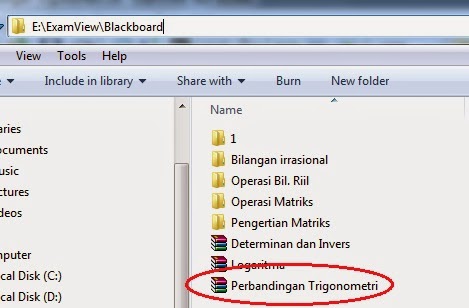
Siapkan file soal dalam bentuk Blackboard 6.0-7.0 (dalam format ZIP) yang sudah dibuat pada artikel "Menambahkan Daftar Pertanyaan (Bank Soal)  ke Dalam Moodle (Bagian 1).
File soal bentuk  Blackboard 6.0-7.0 tersebut sudah siap diupload (diimpor ke moodle).  Sekarang kembali ke moodle, klik Quiz administration",  klik "Question bank", kemudian klik "Question".  Selanjutnya pada bagian Select category (Question bank), pilih "Perbandingan Trigonometri".
Kemudian untuk mengupload bank soal ke moodle, klik  "Quiz administration",  klik "Question bank", kemudian klik "Import".
Halaman untuk mengimpor file soal (blackboard) sudah siap, ada 2 bagian yang harus diisi, yaitu File format dan Import question from file.  Pada bagian "File format", pilih (check-list) pada bagian Blackboard (karena file yang akan diupload adalah blackboard).   Pada bagian "Import question from file", klik "Choose file", kemudian klik "Browse" untuk mengambil file soal (blackboard) di komputer masing-masing, klik "Upload this file".  Setelah filenya terlampir, klik tombol "Import".
Sekarang daftar soal dalam file Blackboard 6.0-7.0 akan ditampilkan dalam moodle, selanjutnya klik tombol "Continue" pada bagian bawahnya.
Daftar soal tersebut berikut kunci jawabannya sudah berhasil diupload ke moodle, tetapi soal-soal tersebut belum dapat terlihat oleh siswa.  Nah, sekarang bagaimana caranya agar siswa dapat melihat semua daftar soal yang akan diujikan, untuk menjawab pertanyaan tersebut dapat dilihat pada artikel berikutnya.

About the Author

Nama lengkap saya adalah Heri Sudiana. Saya adalah seorang guru dan juga seorang blogger. Akhir-akhir ini penggunaan software yang mendukung proses pembelajaran sudah banyak digunakan khususnya di dunia pendidikan. Moodle merupakan salah satu software (open-source) yang telah mulai diadopsi untuk digunakan di sekolah-sekolah pada khususnya. Melalui blog ini saya ingin mengumpulkan dan menyebarkan informasi tentang bagaimana cara mengelola moodle ini sehingga dapat memberikan manfaat bagi banyak orang.

Copyright © 2013 irehsujana. Blogger Template by Bloggertheme9
Proudly Powered by Blogger.